WordPress kết hợp WooCommerce là cách phổ biến để có một web bán hàng của riêng mình: phần mềm miễn phí, nhiều giao diện, có sẵn giỏ hàng, thanh toán, quản lý đơn. Bài này đi qua các bước dựng shop theo đúng thứ tự, kèm ảnh chụp từ một web WordPress thử nghiệm đã cài WooCommerce tiếng Việt, để bạn biết mỗi bước nằm ở đâu.
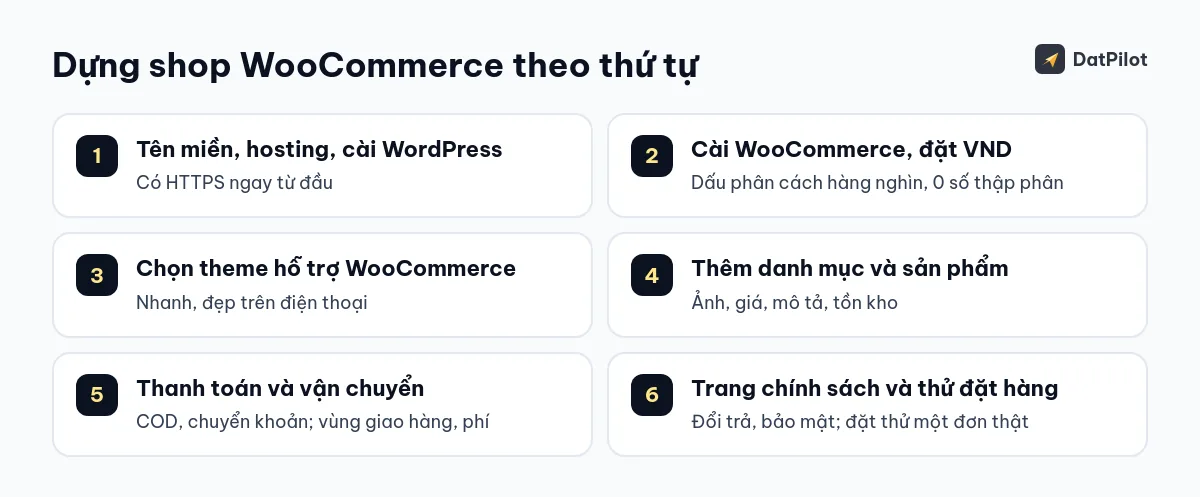
1. Tổng quan các bước
2. Chuẩn bị tên miền, hosting, cài WordPress
- Tên miền ngắn, dễ đọc, đứng tên bạn. Tên miền .vn hay .com đều được.
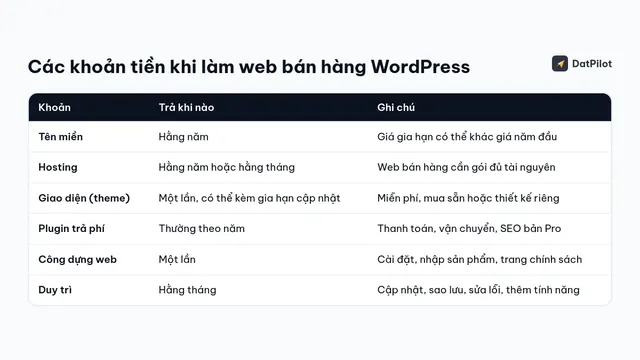
- Hosting hỗ trợ PHP bản mới, có SSL miễn phí, có sao lưu. Web bán hàng cần tài nguyên hơn web giới thiệu. Xem bài chọn hosting WordPress.
- Cài WordPress bằng công cụ một chạm của hosting, chọn ngôn ngữ Tiếng Việt, bật HTTPS ngay từ đầu.
3. Cài WooCommerce và đặt tiền Việt
Vào Plugin → Thêm plugin, tìm WooCommerce, cài và kích hoạt. Sau đó vào WooCommerce → Cài đặt → Cài đặt chung đặt địa chỉ cửa hàng và phần tiền tệ:
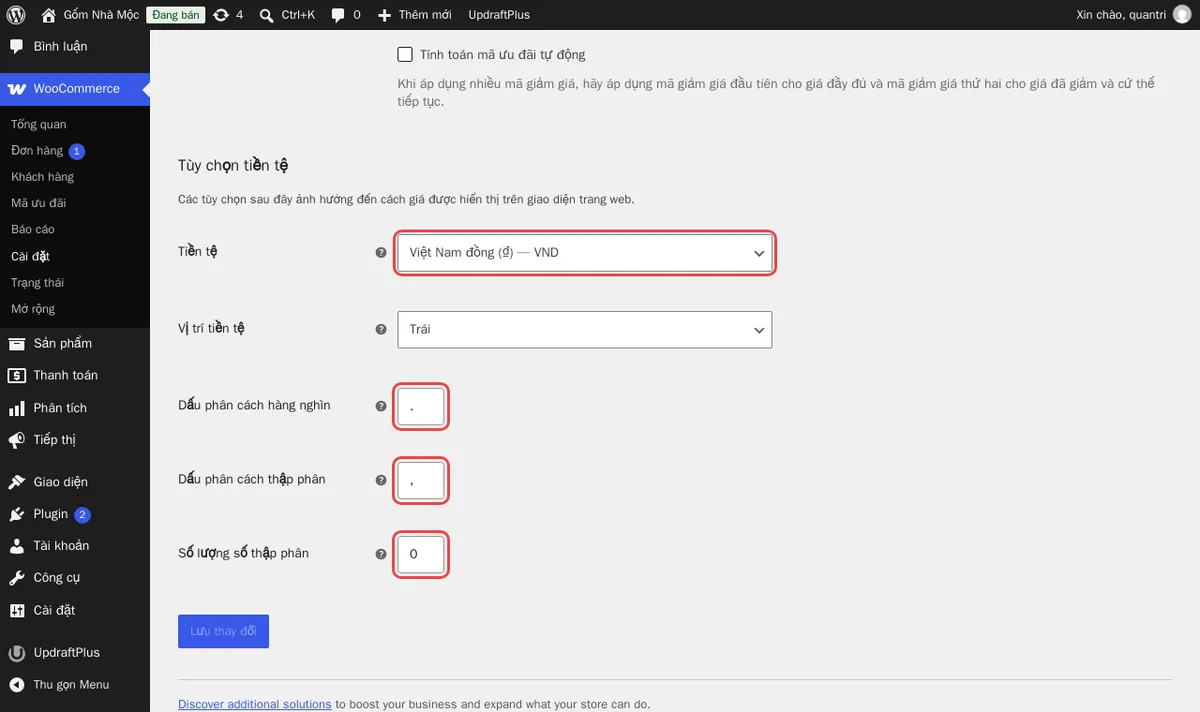
- Tiền tệ: Việt Nam đồng (₫).
- Dấu phân cách hàng nghìn: dấu chấm. Dấu thập phân: dấu phẩy. Số chữ số thập phân: 0. Đặt sai chỗ này giá sẽ hiện kiểu “450,000.00₫”.
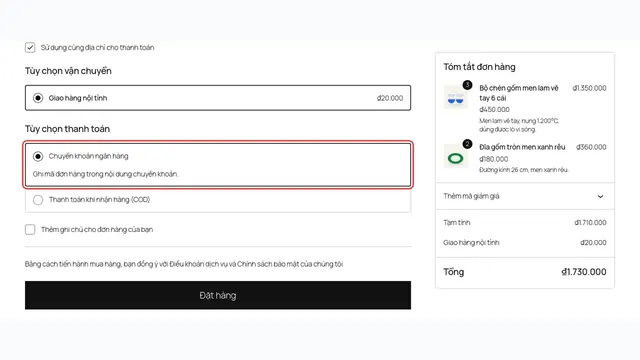
- Hai dấu phải khác nhau: nếu dấu thập phân cũng để dấu chấm (trùng dấu hàng nghìn), trang thanh toán dạng khối của WooCommerce sẽ hiện giá liền một dải như “đ1080000”. Trên web thử nghiệm, lỗi này chỉ hết khi đổi dấu thập phân sang dấu phẩy.
- Vị trí bán hàng: chọn Việt Nam nếu chỉ bán trong nước.
4. Chọn giao diện
Chọn theme có ghi rõ hỗ trợ WooCommerce, nhẹ và đẹp trên điện thoại. Không dùng theme lậu. Tiêu chí chi tiết có trong bài chọn theme WordPress bán hàng. Muốn xem các web bán hàng khác đang dùng theme gì để tham khảo, dùng công cụ chọn theme và plugin.
5. Thêm danh mục và sản phẩm
- Tạo danh mục ở Sản phẩm → Danh mục trước, đặt tên ngắn, đường dẫn không dấu.
- Thêm sản phẩm ở Sản phẩm → Thêm mới: tên, mô tả, ảnh chính, thư viện ảnh, danh mục.
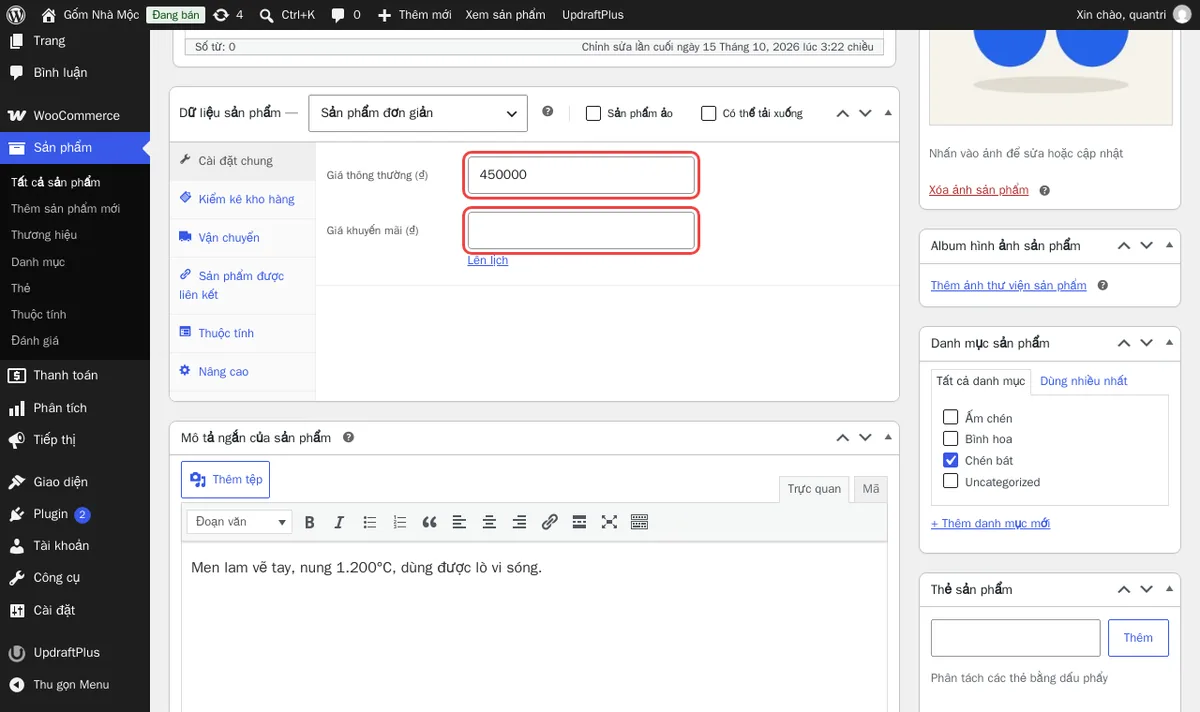
- Trong khung Dữ liệu sản phẩm: nhập giá thường, giá khuyến mãi (nếu có), mã SKU, số lượng tồn kho.
- Sản phẩm có nhiều cỡ, màu: chọn loại Sản phẩm có biến thể, tạo thuộc tính rồi tạo biến thể với giá riêng.
Shop nhiều sản phẩm nên nhập bằng file CSV, xem bài đăng sản phẩm hàng loạt lên WooCommerce.
6. Cài thanh toán và vận chuyển
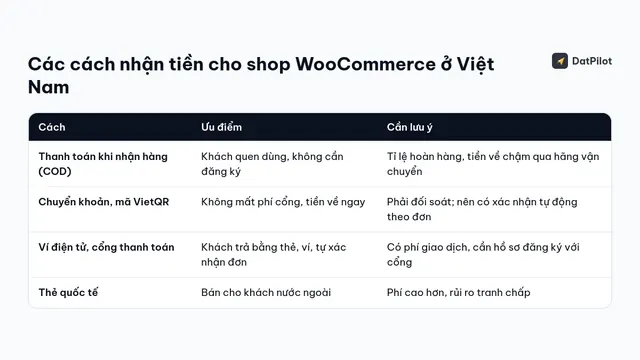
- Thanh toán: bật ít nhất chuyển khoản ngân hàng và thanh toán khi nhận hàng (COD). Các lựa chọn khác xem bài plugin thanh toán WooCommerce cho shop Việt.
- Vận chuyển: tạo vùng giao hàng và phí. Xem bài cài phí vận chuyển cho WooCommerce.
- Email đơn hàng: kiểm tra web gửi được mail xác nhận đơn cho khách và cho shop. Rất nhiều shop mới mất đơn vì mail không tới. Xem bài gửi mail từ website không vào spam.
7. Trang chính sách và kiểm tra đặt hàng
Tạo các trang đổi trả, vận chuyển, thanh toán, bảo mật thông tin. Có thể dùng công cụ tạo chính sách website để có bản nháp. Web có chức năng đặt hàng còn cần thông báo với Bộ Công Thương, xem bài thông báo website với Bộ Công Thương.
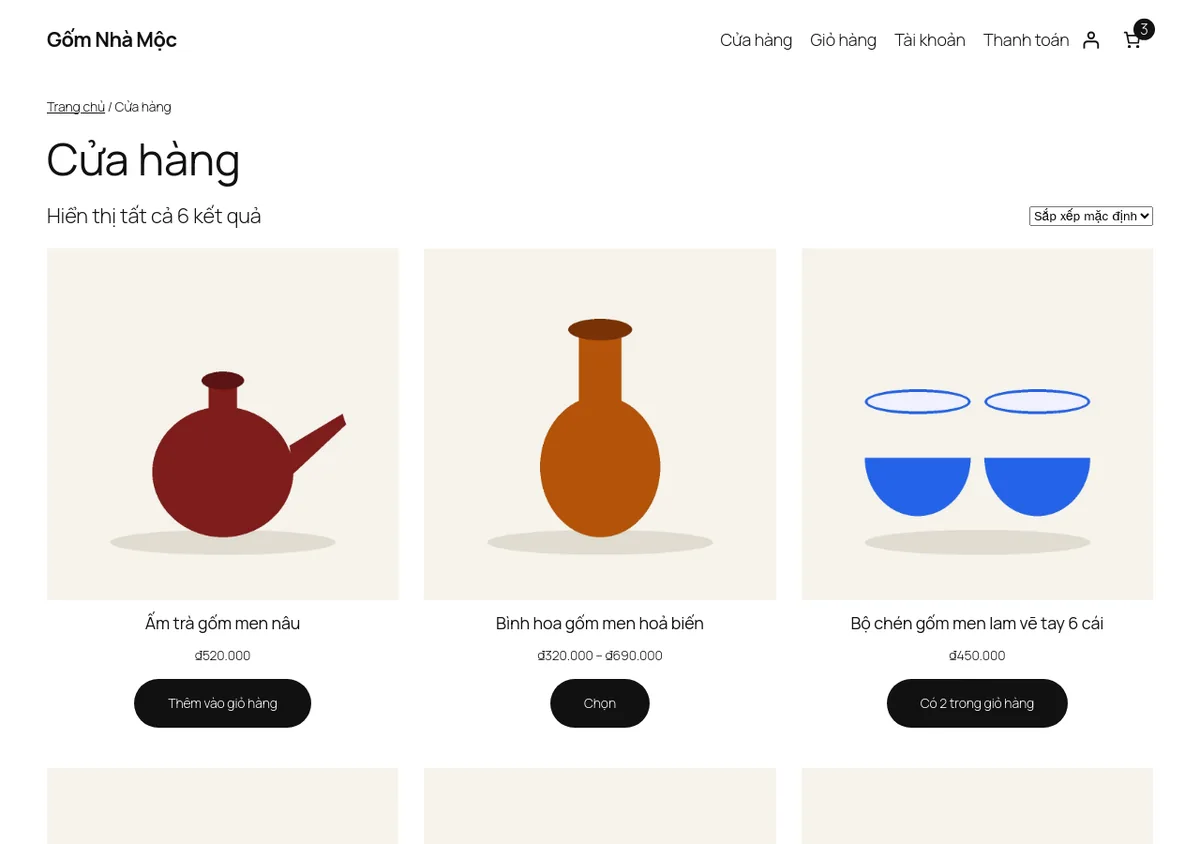
Cuối cùng, đặt thử một đơn hàng thật trên điện thoại, đi từ trang cửa hàng tới bước nhận email xác nhận.
8. Khi nào nên thuê làm
Tự dựng được, nhưng mất thời gian ở những chỗ dễ sót: email đơn hàng, phí vận chuyển, tốc độ, bảo mật. Dịch vụ thiết kế website bán hàng WooCommerce giá 3.900.000đ đến 9.900.000đ làm trọn các bước trên và bàn giao đủ quyền. Muốn tự làm có người hướng dẫn thì có khóa học WordPress và WooCommerce đi từng bước trên web thật.