Thêm từng sản phẩm bằng tay ổn với vài chục món. Với hàng trăm sản phẩm, hoặc khi cần đổi giá cả loạt, nhập bằng file CSV nhanh hơn rất nhiều. WooCommerce có sẵn công cụ nhập và xuất CSV, không cần plugin. Bài này hướng dẫn cách chuẩn bị file, nhập sản phẩm có biến thể và ảnh, và những lỗi hay gặp.
1. Khi nào nên dùng CSV
- Mở shop với nhiều sản phẩm có sẵn trong file Excel hoặc phần mềm bán hàng.
- Chuyển từ nền tảng khác sang WooCommerce.
- Cập nhật giá, tồn kho cho nhiều sản phẩm cùng lúc.
Cách làm an toàn: xuất trước vài sản phẩm đã tạo bằng tay ở Sản phẩm → Tất cả sản phẩm → Xuất, rồi dùng file xuất đó làm mẫu. File mẫu có đúng tên cột WooCommerce đang dùng.
2. Chuẩn bị file
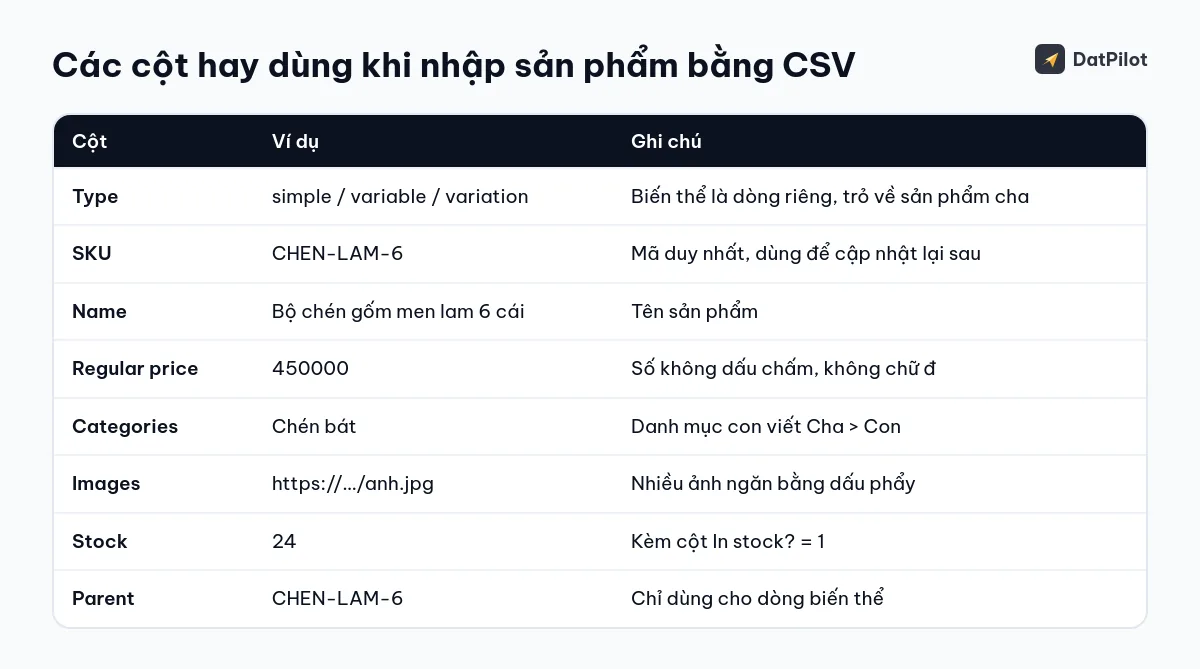
- Lưu file dạng CSV UTF-8 để giữ dấu tiếng Việt. Trong Excel chọn “CSV UTF-8 (Comma delimited)”. Google Sheets xuất CSV mặc định là UTF-8.
- Giá nhập số nguyên, không có dấu chấm phân cách, không có chữ đ.
- SKU mỗi sản phẩm một mã riêng. SKU giúp lần nhập sau cập nhật đúng sản phẩm thay vì tạo trùng.
- Danh mục chưa có sẽ được tạo tự động. Danh mục con viết dạng
Cha > Con.
3. Sản phẩm có biến thể
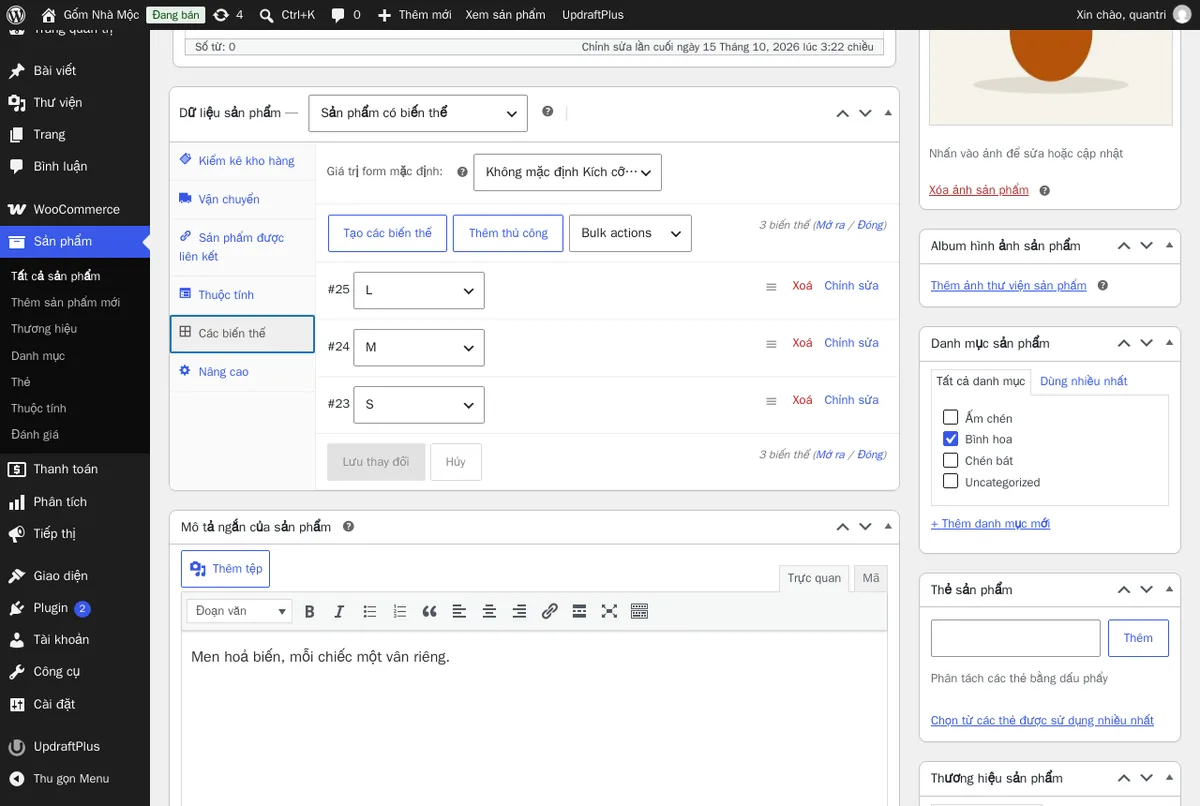
Sản phẩm có cỡ, màu (sản phẩm có biến thể) gồm một dòng cha (Type = variable) và nhiều dòng biến thể (Type = variation). Dòng biến thể có cột Parent trỏ về SKU của dòng cha, cột thuộc tính ghi giá trị cụ thể (ví dụ Kích cỡ = M) và giá riêng. Dòng cha khai báo tên thuộc tính, danh sách giá trị và đánh dấu “dùng cho biến thể”.
4. Ảnh sản phẩm
- Cột Images nhận đường dẫn ảnh công khai (bắt đầu bằng https://). WooCommerce tải ảnh về thư viện khi nhập. Nhiều ảnh cách nhau bằng dấu phẩy, ảnh đầu tiên là ảnh chính.
- Ảnh đã có trong thư viện Media thì dùng đường dẫn của ảnh đó.
- Thu nhỏ ảnh trước khi đưa lên (khoảng 1000–1200 px) để nhập nhanh và web nhẹ. Xem bài tối ưu ảnh WordPress.
- Nhập nhiều ảnh một lúc có thể làm hosting quá tải. Chia file thành từng phần khoảng vài chục sản phẩm.
5. Nhập file
Vào Sản phẩm → Tất cả sản phẩm → Nhập.
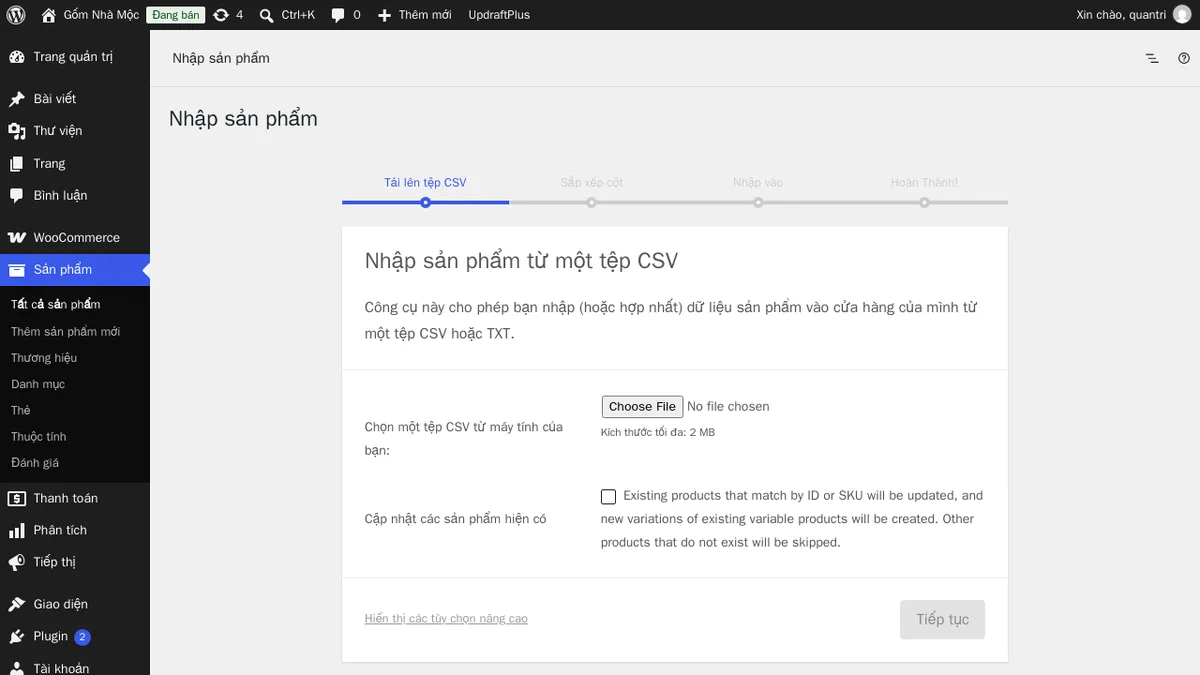
- Chọn file CSV. Nếu muốn cập nhật sản phẩm đã có thay vì tạo mới, đánh dấu ô cập nhật sản phẩm khớp ID hoặc SKU.
- Bước Ánh xạ cột: kiểm tra mỗi cột trong file khớp đúng trường của WooCommerce. Cột không cần thì chọn “Không nhập”.
- Bấm chạy và chờ. Đừng đóng trang khi đang nhập.
- Xem kết quả: số sản phẩm tạo mới, cập nhật, bỏ qua, lỗi.
6. Lỗi hay gặp
| Lỗi | Nguyên nhân và cách sửa |
|---|---|
| Chữ tiếng Việt thành ký tự lạ | File không phải UTF-8. Lưu lại đúng định dạng |
| Giá sai, ví dụ 450 thay vì 450.000 | Giá có dấu chấm phân cách. Xoá định dạng số trong bảng tính |
| SKU trùng, sản phẩm bị bỏ qua | Hai dòng cùng SKU hoặc SKU đã có. Sửa SKU hoặc bật chế độ cập nhật |
| Biến thể không gắn vào sản phẩm cha | Cột Parent sai, hoặc dòng cha chưa khai báo thuộc tính dùng cho biến thể |
| Ảnh không tải về | Đường dẫn ảnh không công khai, quá chậm, hoặc hosting chặn tải từ ngoài |
| Nhập dừng giữa chừng | Hosting hết thời gian chạy. Chia nhỏ file |
7. Cập nhật giá và tồn kho hàng loạt
Xuất toàn bộ sản phẩm chỉ với các cột ID hoặc SKU, giá, tồn kho. Sửa trong bảng tính, rồi nhập lại với ô cập nhật được đánh dấu. Luôn sao lưu trước khi cập nhật hàng loạt, vì nhập sai một cột có thể đổi giá cả shop.
8. Khi nào nên nhờ người làm
Dịch vụ đăng sản phẩm hàng loạt lên WooCommerce giá 490.000đ đến 1.900.000đ chuẩn hoá file từ dữ liệu bạn có, xử lý ảnh, nhập và kiểm tra từng biến thể. Cần ảnh sản phẩm đẹp và đồng bộ thì có dịch vụ làm ảnh sản phẩm bằng AI.