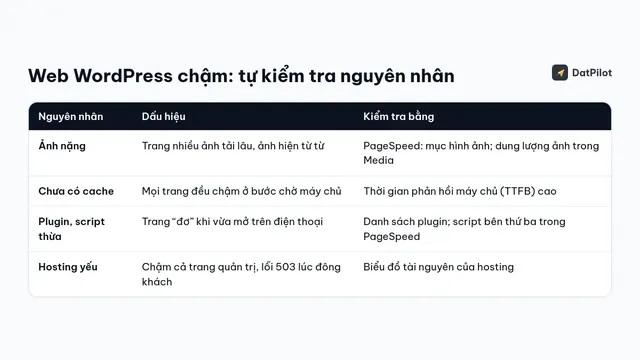
Tăng tốc web WordPress không cần làm mọi thứ cùng lúc. Có vài việc giải quyết phần lớn độ chậm, và có những việc tốn nhiều công mà cải thiện rất ít. Bài này sắp các bước theo thứ tự hiệu quả, để bạn làm từ trên xuống và dừng khi web đã đủ nhanh. Nếu chưa biết web chậm vì đâu, đọc trước bài web WordPress chậm: nguyên nhân và cách tự kiểm tra.
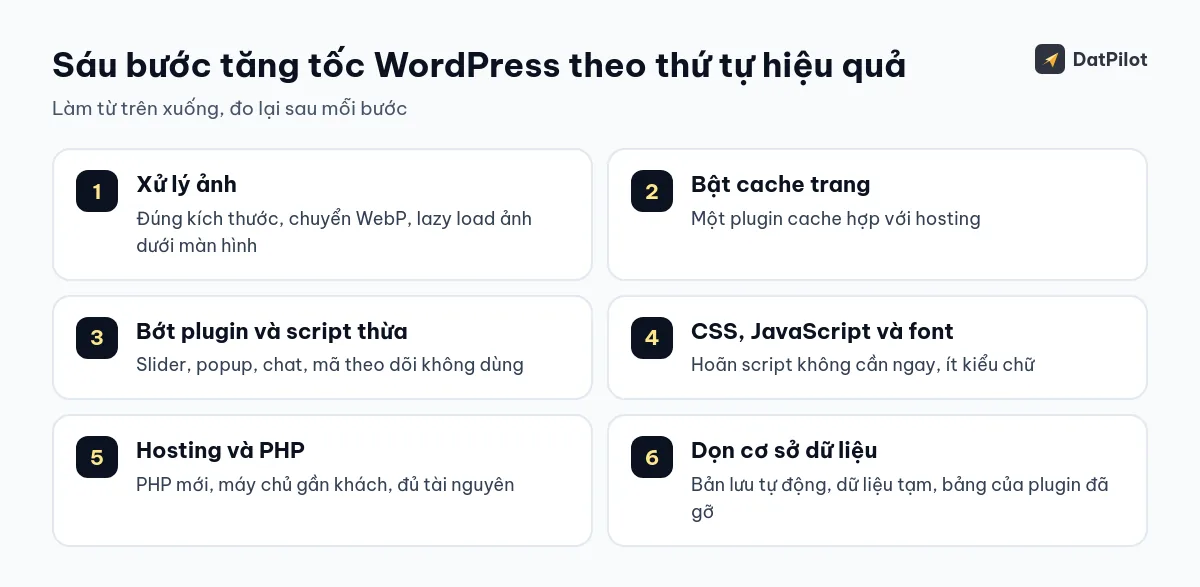
1. Đo trước khi sửa
Ghi lại số đo trước khi đổi bất cứ thứ gì, để biết bước nào có tác dụng:
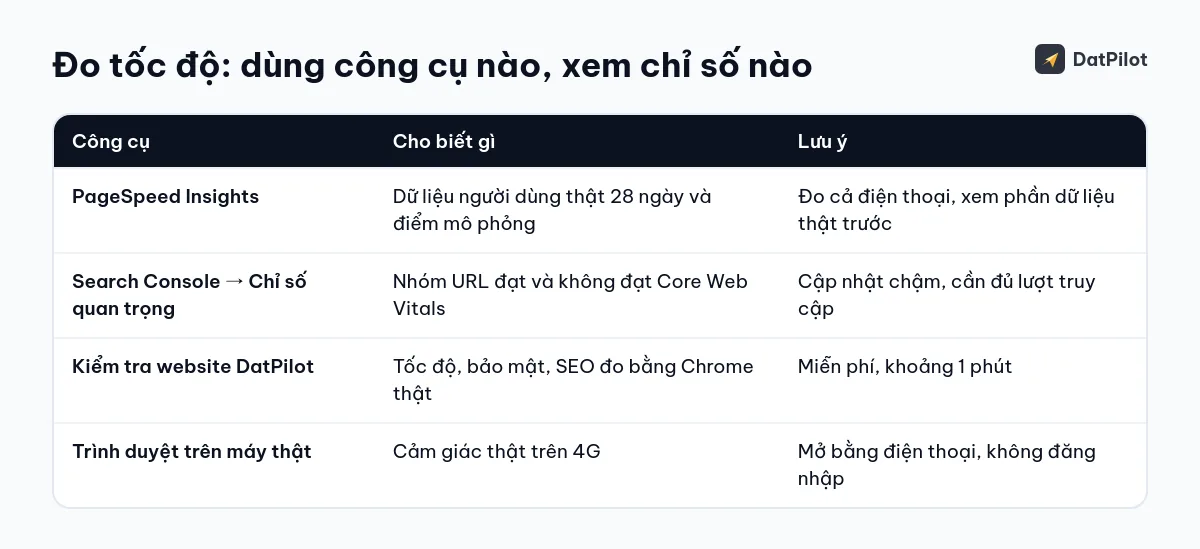
- PageSpeed Insights (pagespeed.web.dev): đo cả điện thoại và máy tính. Xem phần dữ liệu thực tế của người dùng (nếu web đủ lượt truy cập) và điểm phòng thí nghiệm.
- Kiểm tra web của DatPilot tại /kiem-tra: đo bằng Chrome thật, chấm cả tốc độ, bảo mật và SEO.
- Đo 3 loại trang: trang chủ, một bài viết hoặc sản phẩm, và trang nặng nhất (danh mục nhiều sản phẩm, trang có slider).
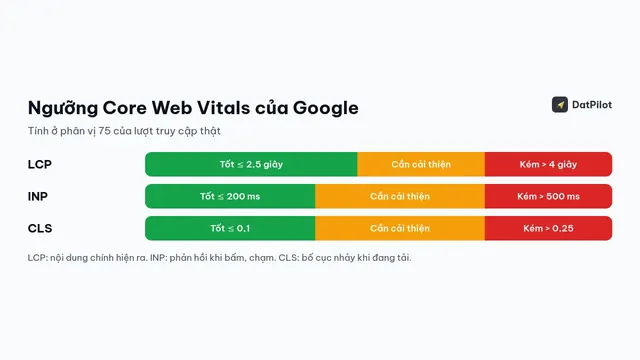
Các chỉ số Google dùng để chấm được giải thích trong bài Core Web Vitals là gì.
2. Bước 1: xử lý ảnh
Ảnh là lý do web nặng phổ biến nhất: ảnh chụp từ điện thoại 4-5 MB tải thẳng lên, ảnh 4000 điểm ảnh hiển thị trong khung 800 điểm ảnh.
- Thu nhỏ ảnh về đúng kích thước hiển thị trước khi tải lên.
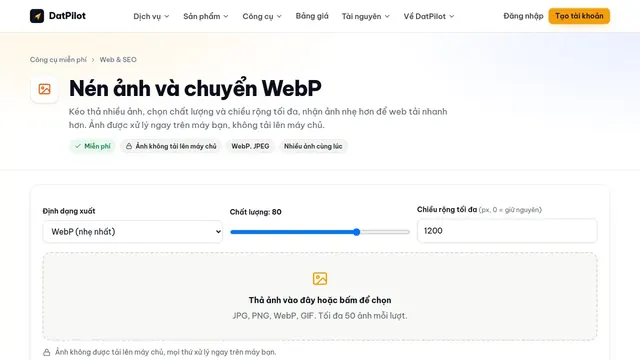
- Chuyển sang định dạng WebP. Ảnh WebP thường nhẹ hơn JPEG đáng kể ở cùng chất lượng nhìn. Có thể dùng công cụ nén ảnh WebP miễn phí.
- Bật tải chậm (lazy load) cho ảnh dưới màn hình đầu tiên, nhưng không tải chậm ảnh lớn đầu trang.
Chi tiết ở bài tối ưu ảnh WordPress với WebP.
3. Bước 2: bật cache trang
Không có cache, mỗi lượt xem WordPress phải chạy PHP và truy vấn cơ sở dữ liệu để dựng trang. Có cache trang, máy chủ gửi luôn bản HTML đã dựng sẵn. Với web nhỏ trên hosting dùng chung, đây thường là bước làm thời gian phản hồi máy chủ (TTFB) giảm rõ nhất.
- Hosting dùng LiteSpeed: dùng LiteSpeed Cache.
- Hosting khác: WP Super Cache, W3 Total Cache, WP Rocket (trả phí), hoặc cache có sẵn của hosting.
- Chỉ dùng một plugin cache.
Cách chọn và các lỗi hay gặp xem bài chọn plugin cache cho WordPress.
4. Bước 3: bớt plugin và script thừa
Số lượng plugin không quan trọng bằng việc mỗi plugin tải gì lên trang. Một plugin chat, một plugin popup, một slider và vài mã theo dõi có thể nặng hơn cả 20 plugin nhỏ chỉ chạy trong khu quản trị.
- Xoá plugin không dùng.
- Thay slider ở đầu trang bằng một ảnh tĩnh. Slider thường làm chậm phần hiện đầu tiên và khách ít khi xem tới slide thứ hai.
- Gom mã theo dõi (Analytics, Pixel, chat) vào Google Tag Manager và chỉ giữ cái bạn thật sự xem số liệu.
- Plugin trình dựng trang chỉ dùng cho vài trang thì cân nhắc tắt các thành phần không dùng của nó.
5. Bước 4: CSS, JavaScript và font
- Thu gọn (minify) và hoãn JavaScript không cần cho phần đầu trang. Các plugin cache lớn đều có tuỳ chọn này. Bật từng tuỳ chọn một và kiểm tra lại web, vì hoãn sai script có thể làm hỏng menu, giỏ hàng.
- Font chữ: dùng ít kiểu chữ (2 họ, mỗi họ 2-3 độ đậm), ưu tiên font lưu trên chính máy chủ, đặt
font-display: swapđể chữ hiện ngay. - Bỏ thư viện thừa: bộ icon lớn chỉ để dùng vài icon, jQuery cho một hiệu ứng nhỏ.
6. Bước 5: hosting và PHP
Đã làm 4 bước trên mà TTFB vẫn cao (trên khoảng 0,8 giây cho trang đã có cache) thì vấn đề nằm ở máy chủ:
- Nâng lên PHP mới. Mỗi bản PHP lớn thường nhanh hơn bản trước. Xem bài nâng cấp PHP an toàn.
- Máy chủ đặt gần khách. Khách ở Việt Nam thì máy chủ ở Việt Nam hoặc Singapore, hoặc dùng CDN.
- Nâng gói hosting nếu thường xuyên chạm trần CPU, RAM. Tiêu chí chọn có trong bài chọn hosting WordPress.
7. Bước 6: dọn cơ sở dữ liệu
Web lâu năm có hàng nghìn bản lưu tự động (revision), bình luận rác, dữ liệu tạm hết hạn và bảng của plugin đã gỡ. Dọn bằng plugin như WP-Optimize, sau khi đã sao lưu. Bước này giúp trang quản trị nhanh hơn và đôi khi giảm thời gian dựng trang chưa có cache.
8. Đo lại và giữ tốc độ
Đo lại các trang như ở bước đầu và so sánh. Dữ liệu thực tế trong Search Console cần khoảng 28 ngày để cập nhật, nên đừng lo nếu báo cáo chưa đổi ngay. Mỗi lần thêm plugin hay thêm mã theo dõi, đo lại một lần.
9. Khi nào nên nhờ người làm
Gói tăng tốc website WordPress cơ bản giá 990.000đ làm các bước 1-4 và 6, có số đo trước và sau. Web bán hàng lớn hoặc cần đạt Core Web Vitals ở mọi nhóm trang thì gói tối ưu tốc độ nâng cao giá 1.900.000đ đến 2.900.000đ.