Web chậm làm khách bỏ đi trước khi kịp xem sản phẩm, và Google cũng tính tốc độ trang vào trải nghiệm người dùng. Tin tốt là phần lớn web WordPress chậm vì vài nguyên nhân quen thuộc, và bạn tự tìm ra được mà không cần biết code.
Bài này đi theo đúng thứ tự nên làm: đo trước, tìm nguyên nhân, rồi sửa từ việc rẻ nhất, hiệu quả nhất.
1. Đo tốc độ trước khi sửa
Đừng sửa theo cảm giác. Đo một lần để có số liệu so sánh trước và sau:
- Dùng công cụ kiểm tra website của DatPilot hoặc PageSpeed Insights của Google. Đo bản di động, vì đa số khách Việt vào web bằng điện thoại và điểm di động thường thấp hơn máy tính.
- Đo ít nhất 3 trang: trang chủ, một trang sản phẩm hoặc bài viết, và trang danh mục. Trang chủ nhanh chưa chắc các trang khác nhanh.
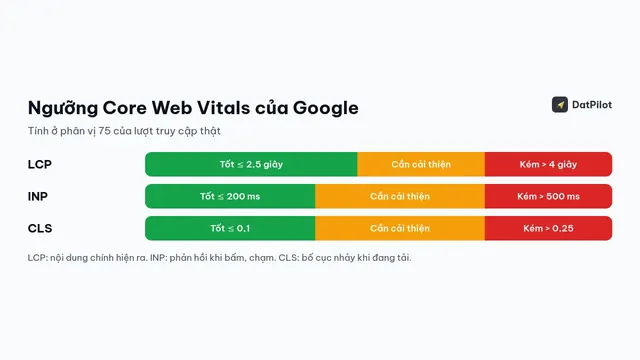
- Ghi lại 3 chỉ số chính: LCP (thời gian hiện phần nội dung lớn nhất, nên dưới 2,5 giây), CLS (độ xô lệch bố cục khi tải, nên dưới 0,1) và INP (độ trễ khi bấm, nên dưới 200 mili giây).
Điểm số dao động giữa các lần đo. Hãy đo 2-3 lần và lấy kết quả ở giữa, đừng hoảng vì một lần điểm thấp.
2. Các nguyên nhân thường gặp
| Nguyên nhân | Dấu hiệu | Cách kiểm tra nhanh |
|---|---|---|
| Ảnh quá nặng | Trang nhiều ảnh tải lâu, LCP cao | Báo cáo đo tốc độ có mục “ảnh chưa tối ưu”, “dùng định dạng ảnh mới”. Mở thư viện Media, xem dung lượng ảnh: ảnh vài MB là quá nặng cho web. |
| Chưa có cache trang | Lần nào tải cũng chậm như lần đầu, máy chủ phản hồi chậm (TTFB cao) | Xem trong Plugins đã có plugin cache chưa (LiteSpeed Cache, WP Rocket, W3 Total Cache…) và đã bật chưa. |
| Hosting yếu hoặc quá tải | Cả trang admin cũng chậm, giờ cao điểm chậm hơn hẳn | Đo TTFB nhiều lần trong ngày. Nếu đã có cache mà máy chủ vẫn phản hồi chậm, khả năng cao do hosting. |
| Quá nhiều plugin, plugin nặng | Mỗi trang tải hàng chục file CSS, JS | Đếm plugin đang bật, tìm plugin trùng chức năng (hai plugin SEO, ba plugin slider…). |
| Theme hoặc page builder nặng | Trang đơn giản mà mã HTML rất dài, nhiều khối lồng nhau | So sánh tốc độ một trang dựng bằng builder với một bài viết thường. |
| Script bên ngoài | Chat, pixel quảng cáo, bản đồ, video nhúng làm trang “đơ” khi bấm | Báo cáo đo tốc độ có mục “giảm tác động của mã bên thứ ba”. |
| Cơ sở dữ liệu phình to | Admin chậm, lưu bài lâu | Bảng bản nháp tự lưu (revisions), dữ liệu tạm (transients) và bình luận rác tích tụ nhiều năm. |

3. Thứ tự sửa: rẻ và hiệu quả trước
- Sao lưu toàn bộ web (file và cơ sở dữ liệu) trước khi đụng vào bất cứ gì.
- Nén ảnh và chuyển sang WebP. Đây thường là việc cải thiện nhiều nhất với công ít nhất. Ảnh mới thì nén trước khi tải lên bằng công cụ nén ảnh WebP. Ảnh cũ đã có trên web thì dùng plugin tối ưu ảnh để nén hàng loạt. Ảnh hiển thị rộng khoảng 800px thì không cần tải ảnh gốc rộng 4000px.
- Bật cache trang. Nếu hosting dùng LiteSpeed thì ưu tiên plugin LiteSpeed Cache vì nó chạy cùng máy chủ. Hosting khác thì chọn một plugin cache và chỉ dùng một, không cài hai plugin cache cùng lúc.
- Dọn plugin. Tắt rồi xoá plugin không dùng, gộp plugin trùng chức năng. Mỗi lần tắt một plugin, kiểm tra lại các trang chính.
- Trì hoãn script bên ngoài. Cho chat, pixel, bản đồ tải sau khi trang đã hiện. Nhiều plugin cache có sẵn tuỳ chọn “trì hoãn JavaScript”. Bật xong phải bấm thử các nút, form, giỏ hàng.
- Dọn cơ sở dữ liệu: xoá bản nháp cũ, bình luận rác, dữ liệu tạm hết hạn.
- Cân nhắc nâng hosting khi đã làm hết các bước trên mà máy chủ vẫn phản hồi chậm.
Sau mỗi bước, đo lại đúng các trang đã đo ở mục 1. Nếu điểm không tăng hoặc web lỗi giao diện, quay lại bước trước bằng bản sao lưu.

4. Những sai lầm hay gặp
- Cài nhiều plugin “tăng tốc” cùng lúc. Các plugin cache, nén mã chồng lên nhau dễ gây trắng trang hoặc vỡ giao diện.
- Chỉ nhìn điểm số. Điểm 100 không phải mục tiêu. Mục tiêu là trang hiện nhanh và bấm mượt trên điện thoại thật.
- Gộp và nén JS quá tay. Tuỳ chọn gộp file JavaScript hay làm hỏng menu, giỏ hàng, form. Bật từng tuỳ chọn một và kiểm tra.
- Quên xoá cache sau khi sửa. Sửa giao diện xong mà không thấy thay đổi thường là do còn cache cũ.
5. Khi nào nên nhờ người làm
Bạn tự làm được các bước 1-4 ở trên. Nên nhờ người có kinh nghiệm khi:
- Đã nén ảnh, bật cache mà chỉ số LCP hoặc INP trên di động vẫn kém.
- Bật tối ưu JavaScript là web lỗi, không biết tuỳ chọn nào gây lỗi.
- Web bán hàng đang có đơn, không dám thử trên web thật.
Gói tối ưu tốc độ cơ bản của DatPilot giá 990.000đ: đo trước và sau, cấu hình cache, nén ảnh sang WebP, dọn cơ sở dữ liệu, có sao lưu trước khi làm. Web cần xử lý sâu Core Web Vitals thì có gói nâng cao, giá 1.900.000đ đến 2.900.000đ tuỳ mức độ.