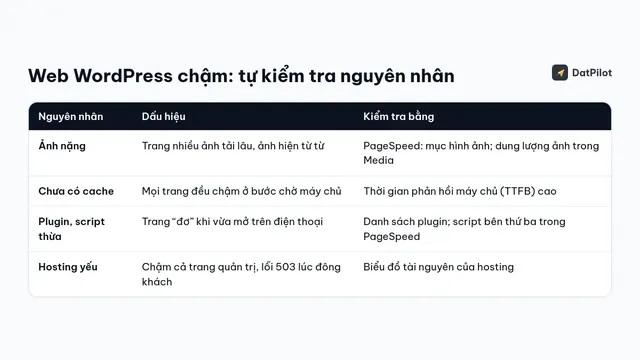
Cache là cách lưu sẵn kết quả để lần sau không phải làm lại từ đầu. Với WordPress, bật cache trang thường là việc làm thời gian phản hồi của máy chủ giảm rõ nhất, nhất là trên hosting dùng chung. Nhưng chọn sai plugin hoặc bật chồng nhiều lớp cache lại hay gây lỗi: giỏ hàng hiện sai, sửa bài mà khách vẫn thấy bản cũ. Bài này giúp bạn chọn đúng loại cache cho web của mình.
1. Ba tầng cache cần phân biệt

- Cache trang (page cache): lần đầu có người xem, WordPress dựng trang bằng PHP và cơ sở dữ liệu, rồi lưu HTML lại. Các lượt sau máy chủ gửi luôn bản HTML đó. Đây là tầng quan trọng nhất với web nhỏ.
- Cache trình duyệt: báo cho trình duyệt của khách giữ ảnh, CSS, JavaScript trong một thời gian, lần sau mở trang không phải tải lại.
- Cache đối tượng (object cache): lưu kết quả truy vấn cơ sở dữ liệu trong bộ nhớ (Redis, Memcached). Có ích khi nhiều người đăng nhập cùng lúc hoặc shop WooCommerce lớn, vì những trang đó không dùng được cache trang. Cần hosting hỗ trợ.
Ngoài ra còn có CDN (như Cloudflare) giữ bản sao ảnh, CSS, JS ở nhiều nơi trên thế giới. CDN không thay được cache trang trên máy chủ, hai thứ bổ sung cho nhau.
2. Chọn plugin theo hosting

Cách biết hosting dùng máy chủ gì: xem trang quản lý hosting, hỏi nhà cung cấp, hoặc vào Công cụ → Tình trạng trang web → Thông tin → Máy chủ trong WordPress, dòng “Máy chủ web”.
- Máy chủ LiteSpeed: dùng plugin LiteSpeed Cache. Plugin này dùng cache sẵn có của máy chủ nên nhanh hơn các plugin cache bằng PHP.
- Hosting có cache riêng (nhiều gói hosting WordPress có sẵn): dùng cache của hosting, không cài thêm plugin cache trang, vì hai lớp cache trang dễ xung đột.
- Apache hoặc Nginx thông thường: WP Super Cache (đơn giản, miễn phí), W3 Total Cache (nhiều tuỳ chọn, dễ cấu hình sai), WP Rocket (trả phí, dễ dùng).
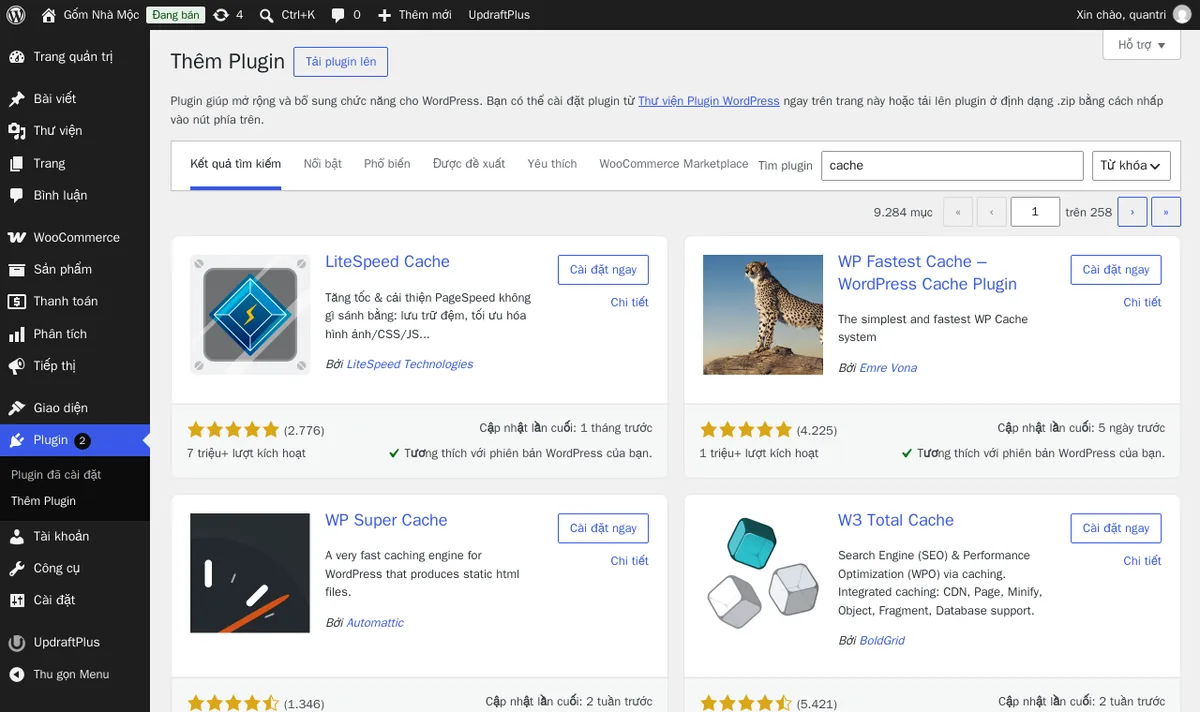
3. Cài đặt cơ bản sau khi cài plugin
- Bật cache trang trước, chưa bật gì khác.
- Mở web bằng cửa sổ ẩn danh (không đăng nhập) và tải lại 2 lần. Lần hai phải nhanh hơn rõ.
- Bật cache trình duyệt và nén (gzip hoặc brotli) nếu plugin có.
- Sau đó mới thử các tuỳ chọn gộp, thu gọn CSS/JS và hoãn JavaScript, từng tuỳ chọn một. Mỗi lần bật, kiểm tra menu, slider, giỏ hàng, form liên hệ.
- Bật tự xoá cache khi sửa bài, sửa sản phẩm.
4. Lưu ý với WooCommerce
Các trang Giỏ hàng, Thanh toán và Tài khoản chứa thông tin riêng của từng khách nên không được cache. Các plugin cache phổ biến tự loại trừ những trang này khi phát hiện WooCommerce, nhưng bạn vẫn nên kiểm tra lại trong cài đặt plugin, nhất là khi đã đổi đường dẫn các trang này sang tiếng Việt. Dấu hiệu cache sai: khách A thấy giỏ hàng của khách B, số lượng trên biểu tượng giỏ hàng không cập nhật, mã giảm giá không áp dụng.
5. Lỗi hay gặp
| Triệu chứng | Cách xử lý |
|---|---|
| Sửa bài xong khách vẫn thấy bản cũ | Xoá cache của plugin, rồi xoá cache Cloudflare (nếu dùng) |
| Menu, slider, nút bấm không chạy sau khi bật tối ưu | Tắt “hoãn JavaScript” hoặc thêm script đó vào danh sách loại trừ |
| Giao diện vỡ sau khi gộp CSS | Tắt gộp CSS, chỉ giữ thu gọn |
| Web chậm hơn sau khi cài plugin cache | Kiểm tra có hai plugin cache cùng chạy không, gỡ bớt |
| Đăng nhập rồi thấy web vẫn chậm | Bình thường: người đã đăng nhập thường không nhận cache trang. Kiểm tra bằng cửa sổ ẩn danh |
6. Kiểm tra cache có chạy không
- Xem mã nguồn trang (không đăng nhập): nhiều plugin thêm một dòng chú thích ở cuối trang, ví dụ “Cached page generated by…”.
- Xem header phản hồi trong công cụ của trình duyệt (F12 → Network): LiteSpeed có
x-litespeed-cache: hit, Cloudflare cócf-cache-status. - Đo lại bằng PageSpeed Insights và so thời gian phản hồi máy chủ trước và sau.
Cache chỉ là một bước. Các bước còn lại (ảnh, script, hosting) có trong bài cách tăng tốc website WordPress từng bước. Muốn xem web đang dùng theme và plugin nào, dùng công cụ chọn theme và plugin.
7. Khi nào nên nhờ người làm
Web bán hàng, web có trình dựng trang nặng, hoặc đã bật cache mà vẫn lỗi giao diện thì nên có người cấu hình và kiểm tra từng trang. Gói tăng tốc website WordPress giá 990.000đ gồm chọn và cấu hình cache phù hợp hosting, loại trừ đúng các trang WooCommerce, đo trước và sau.