Lỗi trắng trang (người làm web hay gọi là “white screen of death”) là khi bạn mở web và chỉ thấy một trang trắng tinh, không có chữ, không có thông báo lỗi. Có khi cả web trắng, có khi chỉ trang quản trị wp-admin trắng, còn ngoài trang chủ vẫn xem được. Gần như mọi trường hợp đều do một lỗi PHP làm WordPress dừng giữa chừng, và lỗi đó đang bị giấu đi. Bài này hướng dẫn cách làm lỗi hiện ra, tìm đúng nguyên nhân và đưa web chạy lại.
1. Nguyên nhân thường gặp
- Plugin vừa cập nhật hoặc vừa cài không tương thích với phiên bản WordPress hoặc PHP đang chạy. Đây là nguyên nhân phổ biến nhất, nhất là khi trang trắng xuất hiện ngay sau khi bấm cập nhật.
- Theme lỗi: sửa file
functions.phpbị thiếu dấu chấm phẩy, theme cũ chưa hỗ trợ PHP mới. - Hết bộ nhớ PHP (memory limit): web nhiều plugin, trang có nhiều khối Elementor hoặc WooCommerce nhiều sản phẩm có thể chạm giới hạn bộ nhớ hosting cho phép.
- Hosting đổi phiên bản PHP mà không báo trước, làm plugin hoặc theme cũ ngừng chạy.
- File lõi WordPress bị hỏng do cập nhật bị ngắt giữa chừng hoặc do mã độc sửa file.
2. Bước đầu tiên: làm cho lỗi hiện ra
Trang trắng không cho bạn biết gì, nên việc đầu tiên là đọc được thông báo lỗi thật. Có ba chỗ để xem:
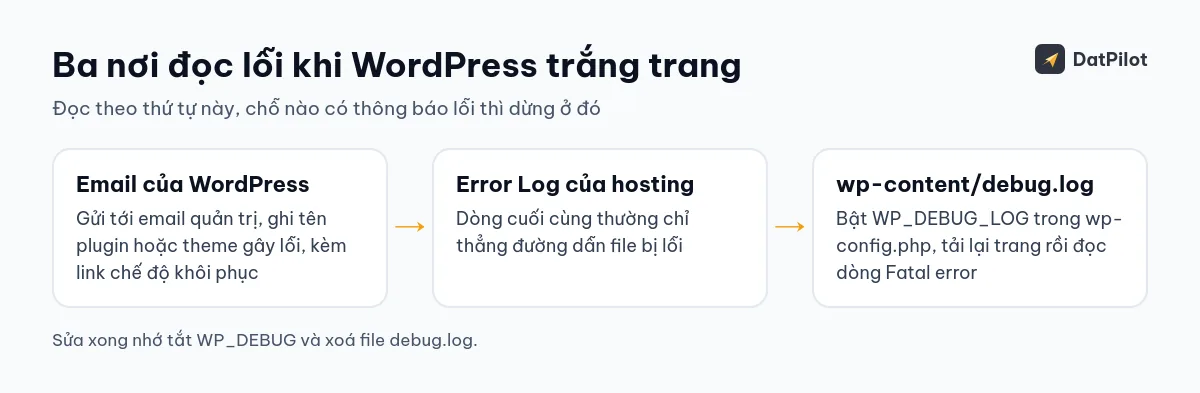
- Email của WordPress. Từ phiên bản 5.2, khi gặp lỗi nghiêm trọng WordPress thường gửi email tới địa chỉ quản trị, kèm tên plugin hoặc theme gây lỗi và một đường link vào chế độ khôi phục. Kiểm tra cả hộp thư rác. Chi tiết xem bài lỗi nghiêm trọng trên trang web WordPress.
- Nhật ký lỗi của hosting. Hầu hết trang quản lý hosting (cPanel, DirectAdmin, aaPanel…) có mục Errors hoặc Error Log. Dòng lỗi cuối cùng thường ghi rõ đường dẫn file, ví dụ
wp-content/plugins/ten-plugin/.... - Bật chế độ gỡ lỗi của WordPress. Mở file
wp-config.phptrong thư mục gốc của web, tìm dòngdefine( 'WP_DEBUG', false );và đổi thành:
define( 'WP_DEBUG', true );
define( 'WP_DEBUG_LOG', true );
define( 'WP_DEBUG_DISPLAY', false );
Ba dòng này ghi lỗi vào file wp-content/debug.log mà không hiện lỗi cho khách xem. Tải lại trang trắng một lần rồi mở file debug.log, đọc dòng có chữ Fatal error.
Sửa xong nhớ đổi WP_DEBUG về false và xoá file debug.log. File này có thể lộ đường dẫn và thông tin máy chủ nếu để lâu.
3. Sửa theo từng nguyên nhân
Plugin gây lỗi
Nếu dòng lỗi chỉ tới một thư mục trong wp-content/plugins, vào File Manager của hosting (hoặc FTP) và đổi tên thư mục plugin đó, ví dụ ten-plugin thành ten-plugin-tat. WordPress sẽ tự tắt plugin này. Không biết plugin nào thì đổi tên cả thư mục plugins thành plugins-tat: web chạy lại nghĩa là lỗi nằm ở một plugin. Đổi tên thư mục về như cũ, rồi tắt và bật từng plugin trong trang quản trị để tìm ra plugin lỗi.
Tìm được plugin lỗi rồi thì có ba lựa chọn: cài lại bản cũ đã chạy ổn, chờ nhà phát triển ra bản sửa, hoặc thay bằng plugin khác cùng chức năng.
Theme gây lỗi
Đổi tên thư mục theme đang dùng trong wp-content/themes. Khi đó WordPress chuyển sang theme mặc định (Twenty Twenty-Four, Twenty Twenty-Five…) nếu web còn cài sẵn theme này. Nếu web chạy lại, lỗi nằm ở theme. Nếu bạn vừa sửa code trong functions.php, mở file đó và hoàn tác đúng đoạn vừa thêm.
Hết bộ nhớ PHP
Dòng lỗi có dạng Allowed memory size of ... bytes exhausted. Thêm vào wp-config.php, phía trên dòng /* That's all, stop editing! */:
define( 'WP_MEMORY_LIMIT', '256M' );Nếu hosting đặt giới hạn thấp hơn thì dòng này không có tác dụng. Khi đó bạn phải tăng memory_limit trong phần cài đặt PHP của hosting, hoặc nhờ nhà cung cấp tăng giúp. Thường xuyên hết bộ nhớ là dấu hiệu web cần dọn bớt plugin.
Phiên bản PHP không hợp
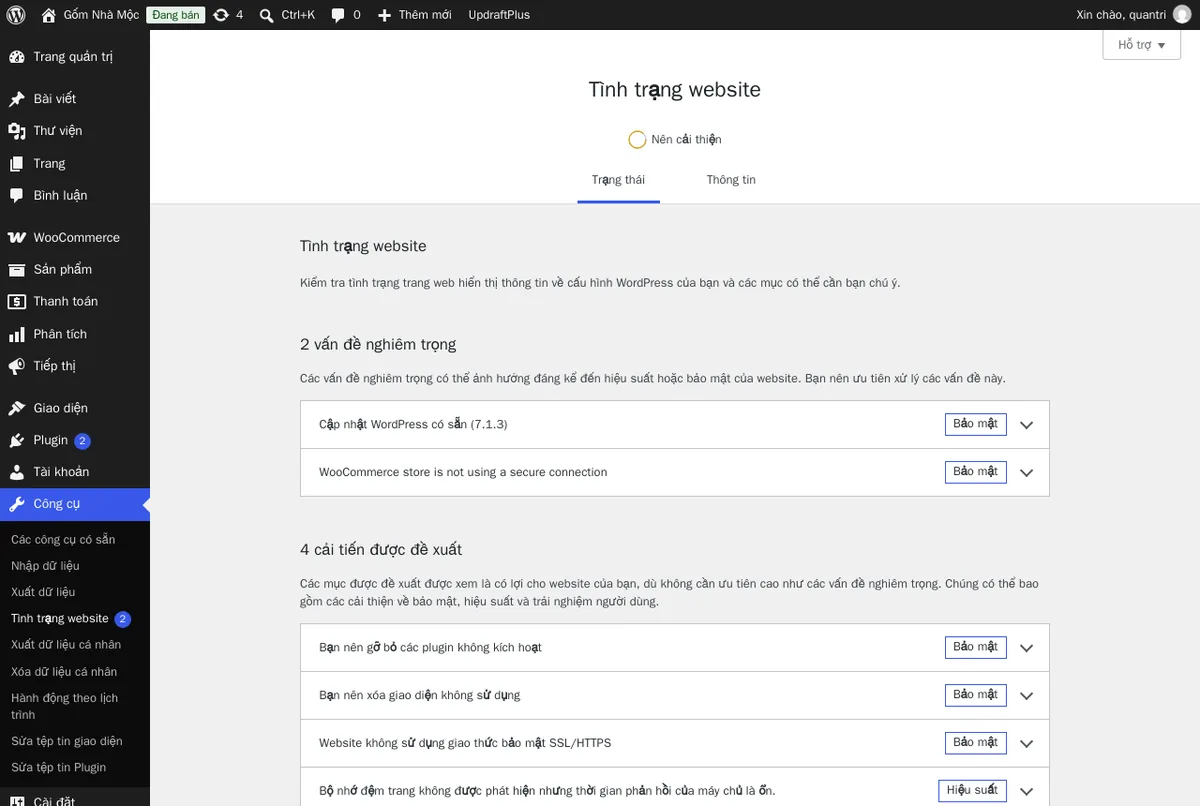
Nếu web trắng đúng lúc hosting nâng PHP, tạm chuyển về phiên bản cũ trong trang quản lý hosting để web chạy lại, rồi cập nhật plugin và theme trước khi nâng PHP lần nữa. Cách làm an toàn có trong bài nâng cấp PHP cho WordPress.
File lõi bị hỏng
Tải bản WordPress cùng phiên bản từ wordpress.org, chép đè hai thư mục wp-admin và wp-includes cùng các file ở thư mục gốc, trừ wp-config.php và thư mục wp-content. Nếu nghi web bị nhiễm mã độc, đọc thêm bài WordPress bị hack trước khi làm.
4. Chỉ một vài trang bị trắng
- Chỉ trang quản trị trắng: thường do plugin chỉ chạy trong khu quản trị (plugin SEO, plugin sao lưu). Cách tìm vẫn như trên.
- Chỉ một trang dựng bằng trình kéo thả trắng: thường do hết bộ nhớ hoặc một widget của trình kéo thả bị lỗi sau khi cập nhật.
- Chỉ khách thấy trắng, bạn đăng nhập thì thấy bình thường: nhiều khả năng plugin cache đang giữ một bản trang lỗi. Xoá cache trong plugin và cả cache của Cloudflare nếu có dùng.
5. Phòng lỗi trắng trang lần sau
- Sao lưu trước mỗi lần cập nhật. Xem bài backup WordPress đúng cách.
- Cập nhật từng plugin một thay vì bấm cập nhật tất cả, để biết ngay plugin nào gây lỗi. Thứ tự an toàn có trong bài cập nhật WordPress không lỗi web.
- Bật theo dõi web để được báo ngay khi web sập, không đợi khách nhắn: dùng công cụ giám sát website miễn phí.
6. Khi nào nên nhờ người làm
Nên nhờ người làm khi web đang bán hàng và mỗi giờ trắng trang là mất đơn, khi bạn không có quyền vào hosting, hoặc khi đã thử các bước trên mà lỗi vẫn còn. Dịch vụ sửa lỗi website WordPress của DatPilot giá 390.000đ đến 890.000đ tuỳ mức độ, sao lưu trước khi sửa và bảo hành 30 ngày. Muốn có người theo dõi và cập nhật web định kỳ để tránh lỗi tái diễn thì xem các gói bảo trì website.