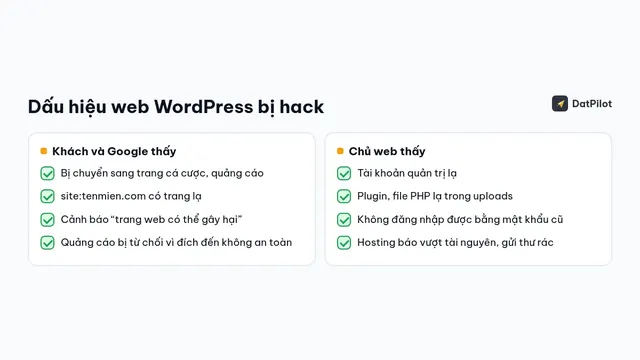
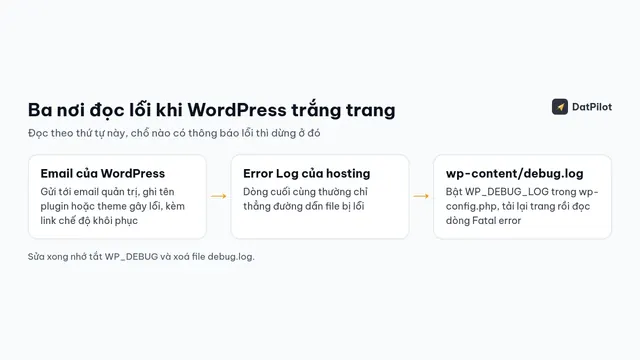
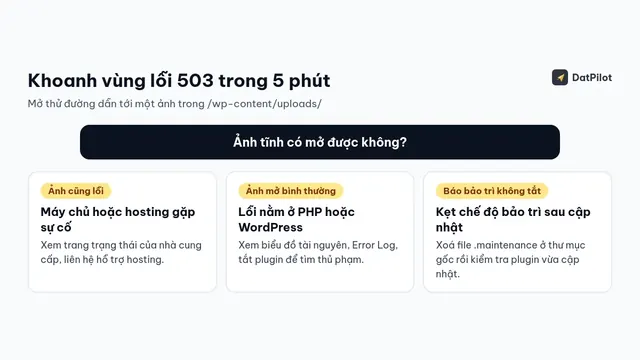
Không cập nhật thì web dễ bị hack. Cập nhật vội thì web có thể lỗi trắng trang ngay giữa giờ bán hàng. Nhiều chủ web vì sợ lỗi mà để plugin cũ cả năm, và đó lại là đường mã độc vào nhiều nhất. Bài này đưa ra một quy trình cập nhật đủ an toàn cho web nhỏ: biết trước cái gì có thể hỏng, có đường lùi khi hỏng, và mất ít thời gian.
1. Vì sao phải cập nhật
- Bản vá bảo mật: khi lỗ hổng của một plugin được công bố, các công cụ tấn công tự động bắt đầu quét tìm web dùng bản cũ, có khi chỉ sau vài ngày.
- Tương thích: hosting sẽ nâng PHP, trình duyệt thay đổi. Plugin cũ dần ngừng chạy đúng.
- Tính năng và tốc độ: các bản WordPress mới thường cải thiện hiệu năng.
2. Trước khi cập nhật
- Sao lưu đầy đủ cả file và cơ sở dữ liệu, và chắc rằng bạn biết cách khôi phục bản sao lưu đó. Xem bài backup WordPress đúng cách.
- Chọn giờ vắng khách, không cập nhật lúc đang chạy khuyến mãi hay quảng cáo.
- Đọc nhật ký thay đổi (changelog) của các bản cập nhật lớn, nhất là khi số phiên bản nhảy số đầu (ví dụ 3.x lên 4.0). Bản lớn hay có thay đổi gây lỗi.
- Kiểm tra phiên bản PHP trong Công cụ → Tình trạng trang web. Plugin mới có thể đòi PHP mới hơn. Xem bài nâng cấp PHP cho WordPress.
3. Thứ tự cập nhật
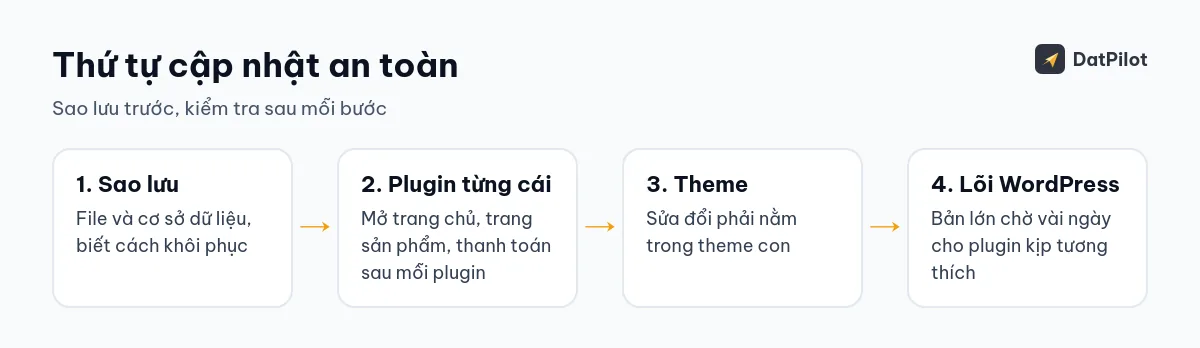
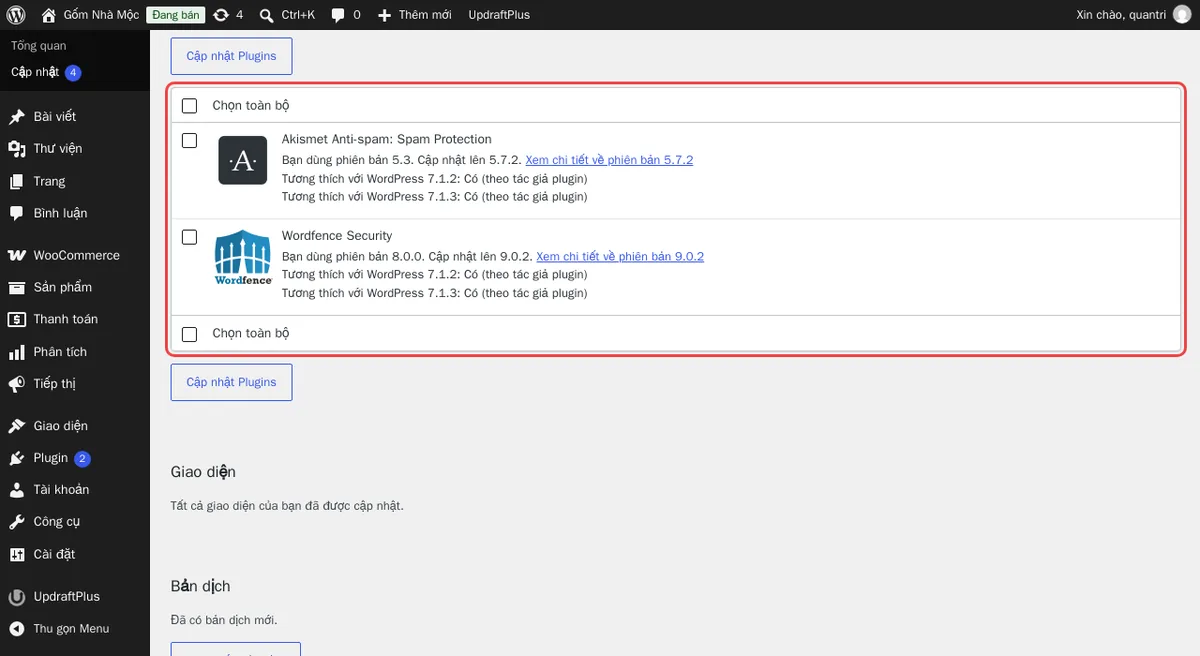
- Plugin trước, từng cái một. Cập nhật xong mỗi plugin, mở trang chủ và một trang quan trọng (trang sản phẩm, trang thanh toán, form liên hệ) xem có lỗi không. Bấm “cập nhật tất cả” nhanh hơn, nhưng khi lỗi bạn không biết plugin nào gây ra.
- Theme sau. Nếu bạn từng sửa trực tiếp file của theme (không qua theme con), cập nhật sẽ xoá các sửa đổi đó. Chuyển sửa đổi sang theme con trước.
- Lõi WordPress cuối cùng. Bản vá nhỏ (ví dụ 6.6.1 lên 6.6.2) thường an toàn và có thể để tự động. Bản lớn nên chờ vài ngày để các plugin kịp ra bản tương thích.
Với WooCommerce, cập nhật WooCommerce cùng lúc với các plugin mở rộng (thanh toán, vận chuyển). Sau khi cập nhật, đặt thử một đơn hàng thật tới bước thanh toán để chắc khách vẫn mua được.
4. Thử trên bản sao (staging)
Web bán hàng hoặc web có nhiều tuỳ biến nên có một bản sao (staging) để thử cập nhật trước. Nhiều hosting có nút tạo staging sẵn. Nếu không có, plugin như WP Staging cũng tạo được. Cập nhật trên bản sao, kiểm tra kỹ, rồi mới cập nhật web thật.
5. Khi cập nhật gây lỗi
- Web trắng hoặc báo lỗi nghiêm trọng: tắt plugin vừa cập nhật bằng cách đổi tên thư mục của nó. Xem bài lỗi nghiêm trọng trên trang web WordPress.
- Quay về bản cũ: plugin trên wordpress.org có mục “Advanced View” để tải các phiên bản trước. Plugin WP Rollback làm việc này ngay trong trang quản trị.
- Lỗi nặng, không rõ nguyên nhân: khôi phục bản sao lưu vừa tạo, rồi tìm nguyên nhân trên bản sao.
- Kẹt thông báo bảo trì: xoá file
.maintenanceở thư mục gốc.
6. Có nên bật cập nhật tự động
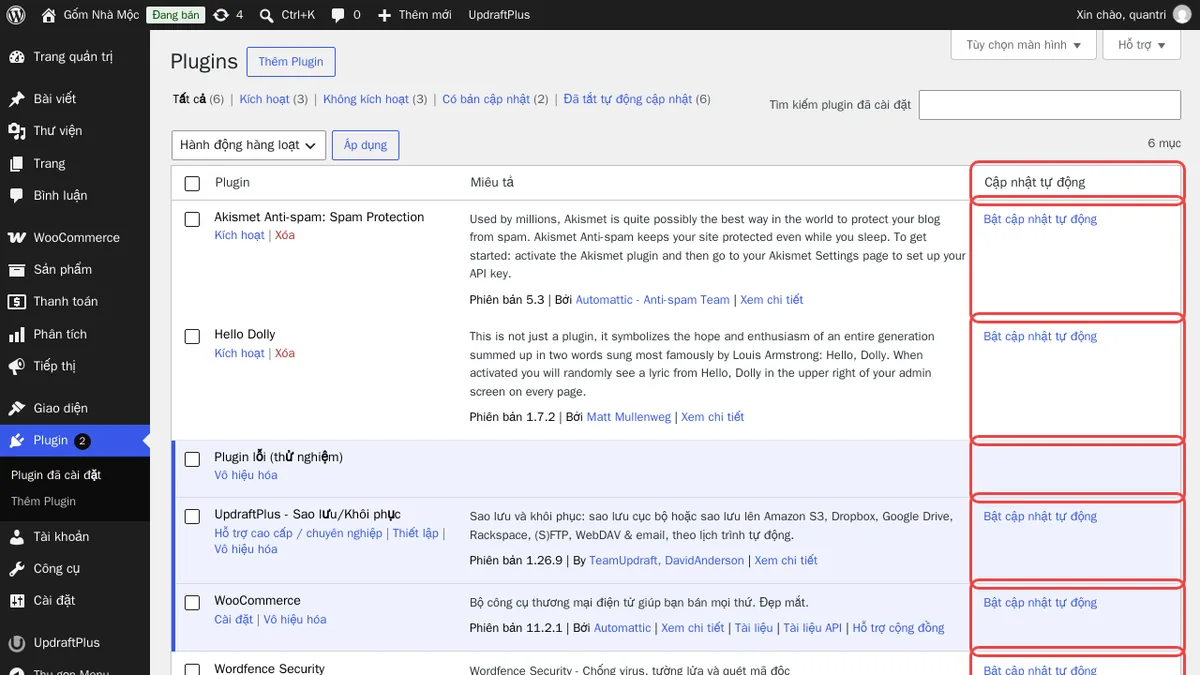
WordPress cho phép bật cập nhật tự động cho từng plugin. Nên bật cho plugin nhỏ, ít liên quan tới giao diện và thanh toán, và cho các bản vá nhỏ của lõi. Nên cập nhật tay cho WooCommerce, trình dựng trang (Elementor…), plugin thanh toán và theme. Dù bật tự động, vẫn cần sao lưu hằng ngày và bật giám sát website để biết ngay nếu một lần cập nhật làm sập web.
7. Lịch gợi ý
| Bao lâu | Việc |
|---|---|
| Hằng tuần | Xem danh sách cập nhật, cập nhật plugin có bản vá bảo mật |
| Hằng tháng | Cập nhật toàn bộ plugin, theme; xoá plugin không dùng |
| Khi có bản WordPress lớn | Chờ vài ngày, thử trên bản sao, rồi cập nhật |
| Mỗi năm | Xem lại phiên bản PHP, thay plugin đã ngừng phát triển |
8. Khi nào nên nhờ người làm
Web lâu không cập nhật (nhiều plugin lệch vài phiên bản lớn, PHP cũ) nên cập nhật có người kiểm soát, vì nhảy nhiều bản cùng lúc dễ lỗi. Gói cập nhật WordPress, nâng cấp PHP an toàn của DatPilot giá 390.000đ: sao lưu, cập nhật, kiểm tra các trang chính, quay lại nếu lỗi. Muốn việc này làm đều mỗi tháng thì xem các gói bảo trì website.