Google Search Console là công cụ miễn phí của Google cho chủ web: xem web có những trang nào được Google lập chỉ mục, khách tìm từ khoá gì rồi bấm vào, web có lỗi hay cảnh báo bảo mật gì. Đây là việc nên làm ngay sau khi web chạy. Bài này hướng dẫn thêm web vào Search Console, gửi sitemap WordPress và đọc các báo cáo đầu tiên.
1. Search Console dùng để làm gì
- Hiệu suất: số lần web hiện trên Google, số lượt bấm, từ khoá, trang nào được bấm nhiều.
- Trang (lập chỉ mục): trang nào đã vào chỉ mục, trang nào chưa và vì sao.
- Kiểm tra URL: xem Google thấy một trang thế nào, yêu cầu Google thu thập lại.
- Cảnh báo: vấn đề bảo mật (web bị hack), thao tác thủ công (bị phạt), lỗi trải nghiệm trên điện thoại, Core Web Vitals.
2. Chọn loại property
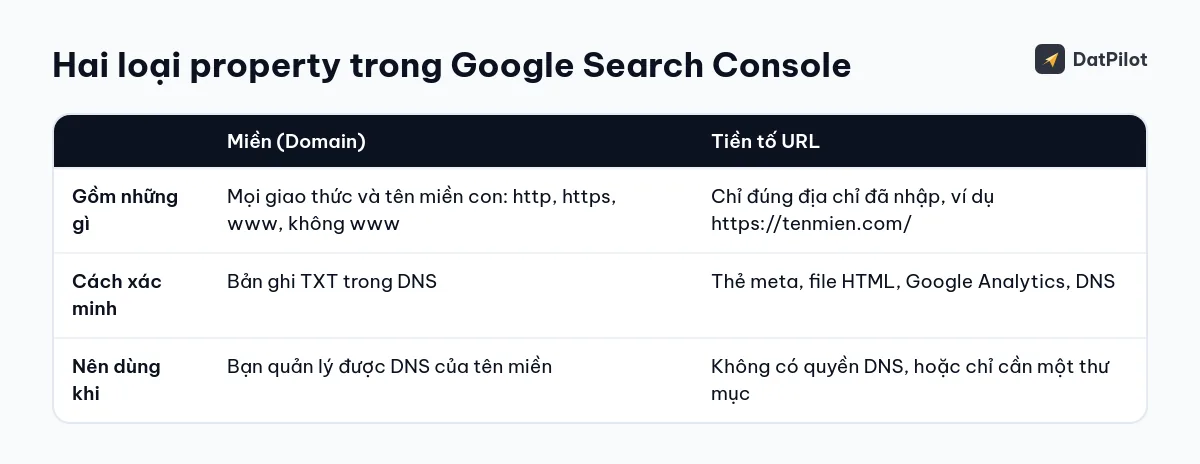
Nếu bạn quản lý được DNS của tên miền (ví dụ trên Cloudflare hay trang quản lý tên miền), chọn Miền (Domain): một property gom cả http, https, có www và không www. Không có quyền DNS thì chọn Tiền tố URL và nhập đúng địa chỉ web đang chạy, ví dụ https://tenmien.com/.
3. Xác minh quyền sở hữu
- Vào search.google.com/search-console, đăng nhập bằng tài khoản Google của doanh nghiệp (không nên dùng tài khoản cá nhân của nhân viên).
- Property Miền: Google đưa một chuỗi
google-site-verification=.... Thêm chuỗi này thành bản ghi TXT trong DNS của tên miền, chờ vài phút rồi bấm Xác minh. - Property Tiền tố URL: chọn cách thẻ meta HTML (dán vào phần cài đặt của plugin SEO hoặc theme), hoặc tải file HTML lên thư mục gốc.
- Giữ nguyên bản ghi hoặc thẻ xác minh sau khi xong. Xoá đi thì Search Console sẽ mất quyền.
4. Sitemap WordPress nằm ở đâu
Từ phiên bản 5.5, WordPress tự tạo sitemap ở /wp-sitemap.xml. Nếu bạn dùng plugin SEO như Rank Math hay Yoast, plugin sẽ thay bằng sitemap riêng, thường ở /sitemap_index.xml. Mở thử địa chỉ đó trên trình duyệt để chắc sitemap tồn tại.
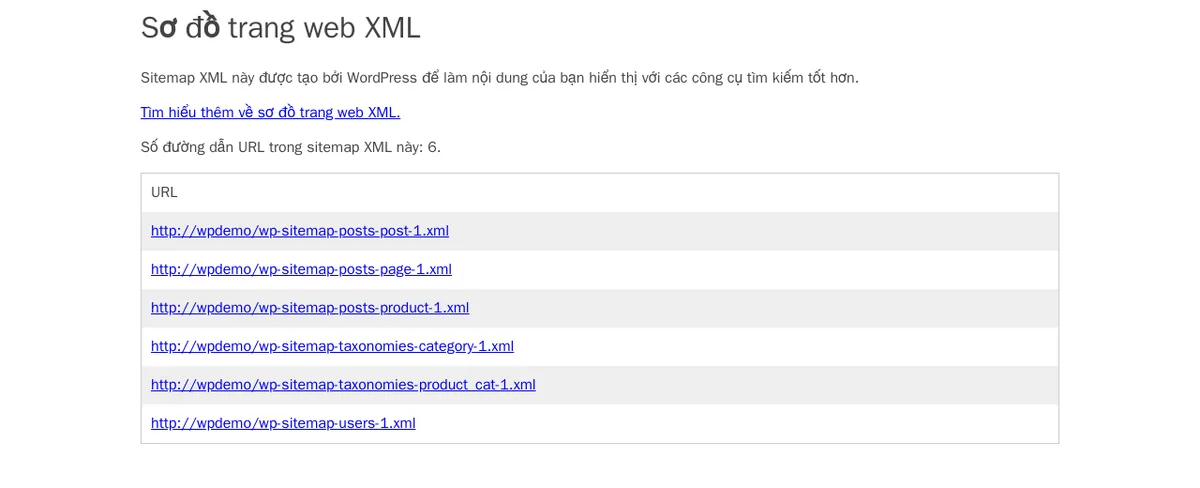
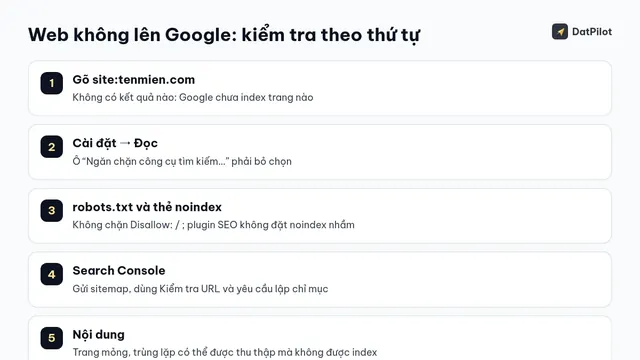
Nếu sitemap báo lỗi 404, thường là do quy tắc đường dẫn chưa được tạo lại. Vào Cài đặt → Đường dẫn tĩnh và bấm Lưu. Nếu web đang chặn công cụ tìm kiếm (ô “Ngăn chặn các công cụ tìm kiếm…” trong Cài đặt → Đọc), sitemap mặc định cũng sẽ không có. Xem bài website không lên Google.
5. Gửi sitemap
- Trong Search Console, chọn Sơ đồ trang web ở menu trái.
- Nhập phần đuôi, ví dụ
wp-sitemap.xmlhoặcsitemap_index.xml, bấm Gửi. - Trạng thái “Thành công” và số URL đã phát hiện là ổn. “Không thể tìm nạp” thì mở lại địa chỉ sitemap xem có lỗi không, kiểm tra robots.txt có chặn không.
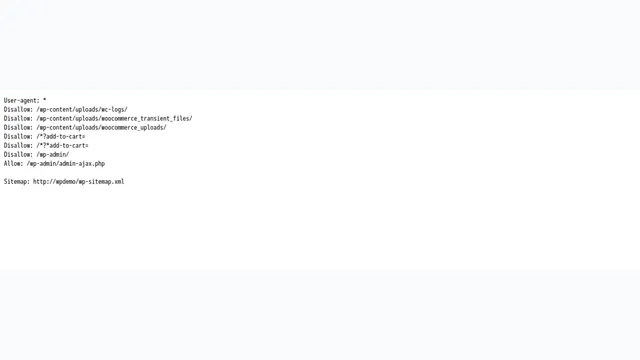
Nên khai báo sitemap trong file robots.txt nữa, xem bài file robots.txt cho WordPress. Có thể tạo file đúng chuẩn bằng công cụ tạo robots.txt.
6. Đọc báo cáo Trang
Sau vài ngày, mục Trang hiện số trang đã lập chỉ mục và chưa lập chỉ mục, kèm lý do. Một số lý do hay gặp:
| Lý do | Ý nghĩa |
|---|---|
| Đã thu thập dữ liệu, hiện chưa lập chỉ mục | Google đã đọc nhưng chưa thấy đáng đưa vào. Thường do nội dung mỏng hoặc web còn mới |
| Đã phát hiện, hiện chưa lập chỉ mục | Google biết trang nhưng chưa ghé đọc |
| Trang thay thế có thẻ chính tắc thích hợp | Bình thường: trang trùng đã trỏ về bản chính |
| Bị loại trừ bởi thẻ noindex | Kiểm tra trang đó có cố ý ẩn không |
| Không tìm thấy (404) | Xem bài lỗi 404 WordPress |
7. Kiểm tra URL và yêu cầu lập chỉ mục
Dán địa chỉ một trang vào ô tìm kiếm trên cùng của Search Console. Kết quả cho biết trang đã có trên Google chưa. Với bài mới hoặc trang vừa sửa nhiều, bấm Yêu cầu lập chỉ mục. Không cần làm việc này cho mọi trang, sitemap đã đủ để Google tự tìm.
8. Khi nào nên nhờ người làm
Gói cài đặt SEO cho WordPress của DatPilot giá 690.000đ: cài plugin SEO, sitemap, robots.txt, thêm Search Console và gửi sitemap, đặt tiêu đề và mô tả cho các trang chính. Web đã chạy lâu mà không lên Google thì gói audit SEO website 1.200.000đ tìm nguyên nhân cụ thể.